僕はライターとブログをメインにフリーランスをしています。
平均の文字執筆量は15,000文字ほど。
月末になると2万文字ほど執筆する時もあり、キーボードのタイピングでは腱鞘炎になってしまうことも。
そんな僕が最近愛用しているが音声入力です。
今回はライターの方に向けて、音声入力がおすすめな理由を解説します。
僕自身の音声入力の活用方法も解説していますので、興味のある方は参考にしてみてください。

ライターに音声入力がおすすめな理由

ライターに音声入力がおすすめな理由は以下の通りです。
- キーボードをタイピングするよりも圧倒的に早い
- 腱鞘炎にならなくて済む
- 記事の見直しに時間を使える
キーボードをタイピングするよりも圧倒的に早い
例えば「ありがとう」とキーボードでタイピングするのと、声に出すのとではどちらが早いでしょうか。
答えが後者なら、音声入力で記事を書くことをおすすめします。
<例>5,000文字の記事を完成させるまでの時間
- キーボード:2〜3時間ほど
- 音声入力:1時間ほど
僕の場合、上記のような差が出ました。
圧倒的に音声入力の方が早いですよね。
僕はタイピングが得意な方ですが、やはり声に出す方が効率的に文章を作成できるようです。
特にタイピングが苦手な方にはおすすめと言えるでしょう。
腱鞘炎にならなくて済む
音声入力は腱鞘炎になるリスクゼロです。
タイピングしすぎて腱鞘炎になるライターは少なくないでしょう。
僕自身、普通に仕事してると手首が痛くなります。
音声入力を活用すれば、タイピングする時間が大幅に減るはずです。
慢性的に手首が痛い方は、音声入力にチャレンジしてみてください。
記事の見直しに時間を使える
音声入力を使い短時間で下書きを完成させれば、空いた時間でゆっくり修正できます。
ライターにとって完成した記事を見直すのはとても重要な仕事です。
- 誤字脱字
- 句読点
- 言いまわし
上記のようなポイントは、見直しをしなければ分からないもの。
見直しをせずに記事を納品すると、継続依頼の確率が下がる原因になります。
- 音声入力でババっと下書きを作る
- 小休憩して冷静に下書きを修正
- 納品
音声入力を活用すれば、短時間で記事の修正〜完成まで完了できますよ。
ライター向け:無料の音声入力を比較

ライター兼ブロガーの僕が、今まで使ってきた無料の音声入力を比較してみました。
- Google音声入力:★★★☆☆
- Macの音声入力:★★★☆☆
- iPhoneの音声入力:★★★★☆
ちなみに本記事では「Googleドキュメントに音声入力する際の比較」をしています。
Google音声入力:★★★☆☆

恐らく最も利用者が多いのがGoogle音声入力。
Google公式のサービスだけあって、Googleドキュメントでも正常に動作します。
最も手間をかけずに音声入力したい方におすすめです。
Google音声入力の使い方
- 「ツール」→「音声入力」をクリック
- マイクボタンをクリックして音声入力
Googleドキュメント上部のメニューから「ツール」→「音声入力」の順でクリックします。

マイクボタンが表示されるので、クリックして音声入力すればOKです。

音声入力を終了したい時は、再度マイクボタンをクリックしてください。
ちなみにショートカットキーもあります。
- Windows:「Shift+Ctrl+S」
- Mac:「Shift+command+S」
Google音声入力のメリット
- 音声入力の精度が高い
- 音声入力中にキーボードが使える
- 学習機能がある
Google音声入力のメリットは、音声入力中にキーボードが使えることですね。
間違った文章が入力されてしまった時にサッと修正できます。
これは他の音声入力にはないポイントです。
- 英語は自動で半角スペースが入力されてしまう
- 句読点と改行に対応していない
例えば「Amazon」と音声入力すると両端に半角スペースが入ってしまうのです。

アルファベットを多様する人にとっては、後の修正に時間がかかってしまいます。
Google音声入力ならではのデメリットです。
あと最高に残念なのが「。」や「、」などの句読点や改行に対応していないこと。
スマホ版は対応しているようですが、PC上では「。→まる」「、→点」などと認識されてしまいます。
僕にとってはめちゃくちゃストレスでした。
Macの音声入力:★★★☆☆

Macに標準でついてる音声入力です。
Googleドキュメントもちろん、Macに搭載されているメモ帳やGoogle検索にも使えます。
Macの音声入力の使い方
- 「fn」キーを2回タイプ
- 音声入力を開始
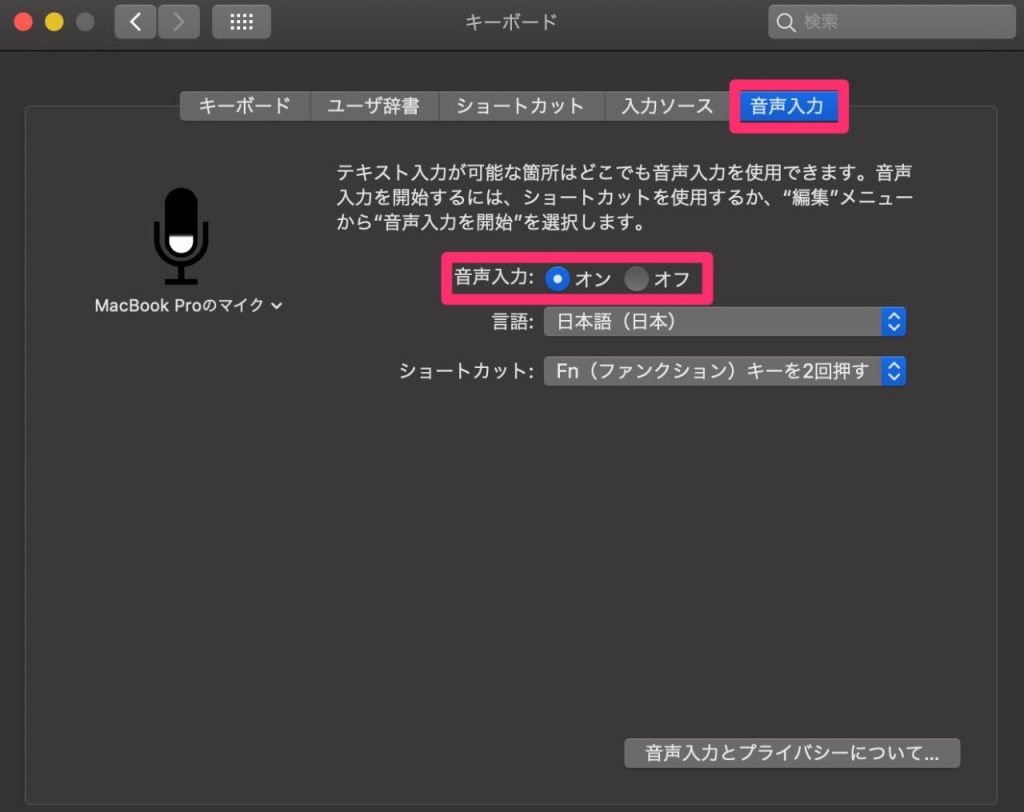
fnキーを2回タイプしても音声入力が立ち上がらない場合は、Macの「設定」から「キーボード」→「音声入力」の順に進み「音声入力」をオンにしてください。
- 音声入力の精度は良好
- 句読点に対応している
- Googleドキュメント以外でも使える
音声入力の精度は、Google音声入力と遅刻しても遜色ありません。
句読点に対応しているのも嬉しいポイントでした。
ただし、僕の環境下では致命的な欠点がありました。
- ドキュメント上で起動しないことがある
- 改行の対応がむず痒い
めちゃくちゃショックだったのは、Googleドキュメント上でMacの音声入力が起動しないことが多々あること。
また、音声入力で「改行」はできるのですが、入力中は半角スペースが入るだけなので、若干むず痒い思いをします。
Googleドキュメントではなく、メモ帳に音声入力する際はまだ使えるかなと。
iPhoneの音声入力:★★★★☆

iPhoneに標準で搭載されている音声入力です。
僕の結論としては、iPhoneの音声入力が1番賢いかなと。
iPhoneの音声入力の使い方
- キーボード上にあるマイクボタンをタップ
- 音声入力を開始
純正キーボードにあるマイクボタンをタップすると、音声入力が可能です。

マイクボタンが表示されていない方は、設定を開いて「一般」→「キーボード」と進み「音声入力」をオンにすればOKです。
- 音声入力の精度が高い
- 句読点や改行に対応している
- 携帯性抜群
IPhoneの音声入力は唯一、句読点や改行に対応してくれています。
また、スマホだけあって携帯性抜群です。
トイレでう○ちしてる時でも仕事できます(笑)
Googleドキュメントのアプリをダウンロードしておけば、手軽に下書きできるのが特徴です。
- 1分で音声入力が切れてしまう
- 「改行」と言うと改行されてしまう
iPhoneは、1分で自動的に音声入力が切れてしまいます。
あと「改行」と音声入力すると、本当に改行されてしまいます。
使いこなすまでには、多少慣れが必要です。
音声入力ライティング方法:僕の活用パターン

僕の音声入力の使い方は以下の通りです。
- iPhoneの音声入力でGoogleドキュメントに下書き
- PCのGoogleドキュメントで修正
以下で詳しく解説します。
IPhoneの音声入力でGoogleドキュメントに下書き
はじめに、iPhoneの音声入力を使ってGoogleドキュメントに下書きをしていきます。
- 句読点や改行をなるべく入れる
- 明らかな誤字脱字は修正する
「、」や「。」などは、音声入力で入れていきます。
これにより後の修正が少なくできました。
また、音声入力によって明らかな誤字脱字が発生した場合は、すぐに修正しておきます。
というのも、下書きが完成してから誤字脱字を見直したときに「なんて入力したかったんだ?」となりがちだからです。
下書きの段階である程度完成形が見えているのが理想かなと。

理想の下書きイメージ
PCのGoogleドキュメントで修正

iPhoneで下書きを完成させたら、次にPCのGoogleドキュメントで修正をしていきます。
修正はiPhoneよりもPCで行ったほうが効率的です。
Googleドキュメントなら、すべてのデバイスで簡単に同期できますよね。
- 誤字脱字の見直し
- 不自然な言いまわしはないか
全体を一通り見直して、問題なければ記事の完成です。
クライアントに記事を納品する前に、しっかりチェックに時間をかけていきましょう。
ライターは音声入力を使って時給上げよう
音声入力を上手に活用できるようになれば、ライターの時給を上げることができるでしょう。
iPhone持っている方は、ぜひ音声入力を試してみてください。
めちゃくちゃ早口で話してもしっかりと認識してくれることに驚くはずです。
- おすすめはiPhoneの音声入力
- 下書きの段階である程度完成させる
- 修正はPCのドキュメントでやる
僕はAndroidの音声入力を試していませんが、恐らくiPhoneと同様の機能を使えると思います。
ライターの方は、スマホの音声入力で下書きをするスタイルを試してみてください。
きっと1記事完成するまでの時間をグッと短縮できますよ。